你有没有想过,那些精美的PPT,如果能够动起来,是不是会更加吸引人呢?没错,今天就要来聊聊这个神奇的话题——如何把PPT改成视频!想象你的演示文稿不再是静态的幻灯片,而是变成了一个会说话、会动起来的小电影,是不是瞬间觉得高大上了呢?
一、PPT转视频的必要性
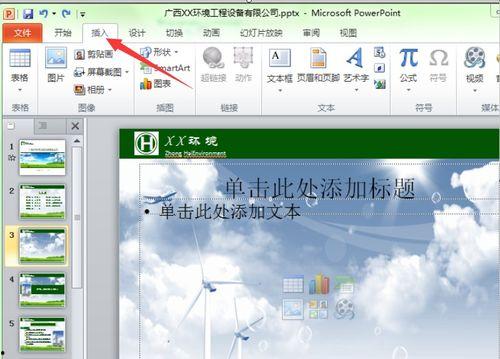
首先,让我们来探讨为什么要把PPT改成视频。其实,这背后有几个非常实际的原因:
1. 增强视觉效果:视频可以结合动画、音效等多种元素,让你的演示文稿更加生动有趣。
2. 提升信息传达效率:视频可以更直观地展示复杂的信息,让观众更容易理解和记忆。
3. 适应不同场景:无论是线上直播、线下演讲,还是社交媒体分享,视频都能更好地适应各种场景。
二、PPT转视频的工具推荐
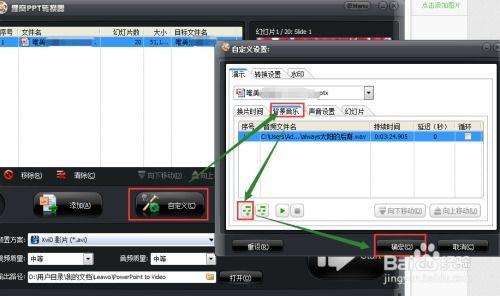
接下来,让我们来看看有哪些实用的工具可以帮助我们把PPT改成视频。
1. Adobe Premiere Pro:作为一款专业的视频编辑软件,Premiere Pro功能强大,可以满足各种视频制作需求。不过,它的学习曲线相对较陡峭,适合有一定视频制作经验的用户。
2. iMovie:如果你是苹果用户,那么iMovie绝对是个不错的选择。它操作简单,功能丰富,非常适合初学者。
3. Wondershare Filmora:这款软件界面友好,操作简单,适合各种用户。它提供了丰富的视频模板和特效,可以帮助你快速制作出高质量的PPT视频。
4. Camtasia:Camtasia是一款专业的屏幕录制软件,可以轻松地将PPT内容录制成视频。它还提供了丰富的编辑功能,让你可以自由地调整视频效果。
三、PPT转视频的步骤详解
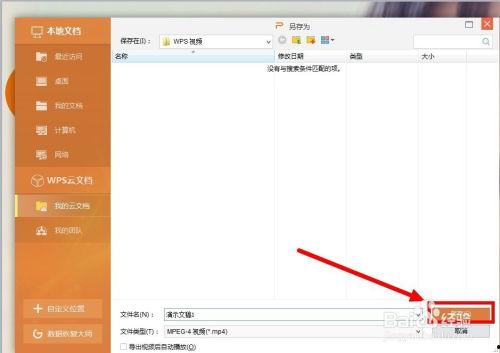
下面,我们就以Wondershare Filmora为例,来详细讲解一下PPT转视频的具体步骤。
1. 导入PPT文件:打开Filmora,点击“新建项目”,然后导入你的PPT文件。
2. 添加幻灯片:在项目窗口中,将导入的PPT幻灯片依次拖拽到时间轴上。
3. 添加动画和转场效果:为了使视频更加生动,你可以为每张幻灯片添加动画和转场效果。Filmora提供了丰富的动画和转场效果,你可以根据自己的需求进行选择。
4. 添加背景音乐和旁白:为了提升视频的观赏性,你可以为视频添加背景音乐和旁白。背景音乐可以选择与主题相关的音乐,旁白则可以用来解释幻灯片内容。
5. 导出视频:完成视频制作后,点击“导出”按钮,选择合适的视频格式和分辨率,然后导出你的PPT视频。
四、PPT转视频的注意事项
在制作PPT视频的过程中,还有一些注意事项需要你留意:
1. 保持视频节奏:视频的节奏要适中,过快或过慢都会影响观众的观看体验。
2. 注意画面美观:视频的画面要美观,避免出现杂乱无章的情况。
3. 控制视频长度:视频的长度要适中,过长或过短都会影响观众的观看体验。
4. 优化视频质量:在导出视频时,要注意优化视频质量,避免出现模糊或卡顿的情况。
通过以上这些方法,相信你已经对如何把PPT改成视频有了更深入的了解。快来试试吧,让你的演示文稿焕发出新的活力!